
Von VPN zu Zero Trust: Wie Headscale und Tailscale sichere Verbindungen ermöglichen


Einleitung
Klassische VPN-Konzepte stoßen in modernen IT-Umgebungen zunehmend an ihre Grenzen. Hybride Infrastrukturen, verteilte Teams, Cloud-Dienste und steigende Sicherheitsanforderungen verlangen nach neuen Ansätzen, insbesondere im Bereich Zugriffskontrolle und Netzwerksicherheit.
Ein zentrales Problem klassischer VPN-Lösungen ist ihre Netzwerkzentrierung: Benutzer werden nach erfolgreicher Anmeldung meist pauschal in ein internes Netzwerksegment eingebunden. Das widerspricht modernen Sicherheitsanforderungen, da ein einmal aufgebauter VPN-Tunnel häufig weitreichende Zugriffe ermöglicht – unabhängig davon, ob diese tatsächlich erforderlich sind. Hinzu kommen komplexe Firewall-Regeln, schwer wartbare Split-Tunnel-Konfigurationen und eine steigende Angriffsfläche bei kompromittierten Endgeräten.
Zusätzlich verschärft Carrier Grade NAT (CGNAT) die Situation erheblich. Immer mehr Internetanschlüsse – insbesondere Mobilfunk- und private DSL-/Kabelanschlüsse – verfügen über keine öffentliche IPv4-Adresse mehr. Klassische VPNs, die auf eingehende Verbindungen oder Portfreigaben angewiesen sind, funktionieren unter diesen Bedingungen nur eingeschränkt oder gar nicht. Workarounds wie Portmapper, Double NAT oder zusätzliche Gateway-Server erhöhen die Komplexität, ebenso wie IPv6, weiter und wirken dem eigentlichen Ziel, einer sicheren, einfachen Anbindung, entgegen.
Zero Trust verfolgt hier einen grundlegend anderen Ansatz: „Never trust, always verify.“ Jeder Zugriff wird explizit geprüft – unabhängig davon, ob er aus dem internen Netzwerk oder von außen erfolgt. Identität, Gerätezustand und Richtlinien stehen im Mittelpunkt, nicht das Netzwerksegment.
Mit Tailscale und dem Open-Source-Controller Headscale lässt sich dieses Modell praxisnah umsetzen. Auf Basis von WireGuard entstehen direkte, verschlüsselte Punkt-zu-Punkt-Verbindungen zwischen Endgeräten – selbst dann, wenn diese sich hinter CGNAT oder restriktiven Firewalls befinden. Zentrale Identity-Provider, fein granulare Access-Control-Listen und der Verzicht auf klassische Portfreigaben machen die Architektur nicht nur sicherer, sondern auch deutlich wartungsärmer.
In diesem Beitrag werfen wir einen Blick darauf, wie Tailscale und Headscale funktionieren, warum sie klassische VPNs sinnvoll ablösen können und wie sie helfen, Zero-Trust-Prinzipien effektiv in der Praxis umzusetzen.
Vorbereitung: DNS-Grundlage für Headscale & Tailscale
Für den Betrieb von Headscale (insbesondere in Kombination mit TLS, Reverse Proxy oder MagicDNS-Alternativen) wird ein öffentlich erreichbarer DNS-Name benötigt. Idealerweise steht dafür eine eigene DNS-Zone zur Verfügung.
Ist dies nicht der Fall, kann ein Dynamic-DNS-Anbieter wie DuckDNS verwendet werden. DuckDNS stellt kostenfrei Subdomains zur Verfügung und eignet sich hervorragend für Test-, Home-Lab- und kleinere Produktionsumgebungen.
Um die DNS-Einträge automatisch aktuell zu halten, nutzen wir einen Docker-Container von linuxserver.io, der die Registrierung und Aktualisierung der IP-Adresse übernimmt.
Ressourcen
- DuckDNS: https://www.duckdns.org
- Docker-Image: https://docs.linuxserver.io/images/docker-duckdns/
Verzeichnisstruktur vorbereiten
Wir trennen Applikationen und persistente Daten sauber voneinander. Das erleichtert Wartung, Backups und spätere Migrationen.
mkdir -p /opt/docker/apps/duckdns
mkdir -p /opt/docker/apps/headscale
mkdir -p /opt/docker/volumes
/opt/docker/
├── apps/
│ ├── duckdns/
│ │ └── docker-compose.yml
│ └── headscale/
│ └── docker-compose.yml
└── volumes/
└── duckdns/
└── config/DuckDNS Docker-Container deployen
Als Nächstes erstellen wir die Docker-Compose-Datei für DuckDNS unter:
/opt/docker/apps/duckdns/docker-compose.ymldocker-compose.yml
services:
  duckdns:
    image: lscr.io/linuxserver/duckdns:latest
    container_name: duckdns
    environment:
      TZ: Europe/Berlin

      # Kommagetrennte Liste der DuckDNS-Subdomains
      SUBDOMAINS: 82qqhpjqxz3w,82qqhpjqxz3w-traefik,82qqhpjqxz3w-ui

      # DuckDNS Token aus dem Benutzerkonto
      TOKEN: <INSERT_DUCKDNS_TOKEN>

      # Optional: Logfile deaktivieren (true/false)
      LOG_FILE: "false"
    volumes:
      - /opt/docker/volumes/duckdns/config:/config
    restart: unless-stopped
```
Konfigurationsparameter im Überblick
| Parameter | Beschreibung |
|---|---|
SUBDOMAINS | Alle DuckDNS-Subdomains, die aktualisiert werden sollen (kommagetrennt) |
TOKEN | Persönlicher DuckDNS-Token (aus dem Webinterface) |
TZ | Zeitzone für Logs |
LOG_FILE | Aktiviert/deaktiviert Logdateien im Volume |
restart | Automatischer Neustart des Containers |
Empfehlung
Lege separate Subdomains für:
- Headscale (z. B. 82qqhpjqxz3w.duckdns.org)
- Reverse Proxy (z. B. 82qqhpjqxz3w-traefik.duckdns.org)
- Web-UI (z. B. 82qqhpjqxz3w-ui.duckdns.org)
an, um später saubere TLS-Zertifikate und Routing-Regeln zu ermöglichen.
Container starten
In den Beispielen verwenden wie Docker Compose V2. Wer Docker Compose V1 verwendet, muss in den folgenden Befehlen docker compose durch docker-compose ersetzen.
cd /opt/docker/apps/duckdns
docker compose up -d
Anschließend kannst du prüfen, ob die DNS-Einträge korrekt gesetzt wurden:
Headscale
dig 82qqhpjqxz3w.duckdns.orgTraefik (Reverse Proxy / Routing)
dig 82qqhpjqxz3w-traefik.duckdns.orgHeadscale Web-UI
dig 82qqhpjqxz3w-ui.duckdns.orgErgebnis
Nach erfolgreichem Start:
- zeigt die DuckDNS-Subdomain auf die aktuelle öffentliche IP
- funktioniert das Setup auch hinter CGNAT
- steht eine stabile Grundlage für Headscale, TLS & Zero-Trust-Zugriffe zur Verfügung
Reverse Proxy & TLS-Basis: Traefik mit Let’s Encrypt und DuckDNS
Für den sicheren Betrieb von Headscale, Web-UIs und weiteren Diensten ist eine zuverlässige TLS-Terminierung unerlässlich. Statt Zertifikate manuell zu verwalten oder Services direkt ins Internet zu exponieren, bietet sich ein zentraler Reverse Proxy an.
Traefik hat sich hier als leichtgewichtige, cloud-native Lösung etabliert: Es integriert sich nahtlos in Docker-Umgebungen, erkennt Services automatisch über Labels und übernimmt die vollständige TLS-Zertifikatsverwaltung mit Let’s Encrypt.
In diesem Abschnitt richten wir Traefik so ein, dass:
- Zertifikate automatisch über die HTTP-01-Challenge bezogen werden
- DuckDNS als dynamischer DNS-Dienst genutzt wird
Verzeichnisstruktur anlegen
mkdir -p /opt/docker/apps/traefik
mkdir -p /opt/docker/volumes/traefik/letsencrypt
mkdir -p /opt/docker/volumes/traefik/logs
Docker-Netzwerk erstellen (einmalig)
Traefik sollte in einem dedizierten externen Netzwerk laufen, damit andere Container sich gezielt einklinken können.
docker network create traefikTraefik – docker-compose.yml
Pfad:
/opt/docker/apps/traefik/docker-compose.ymlHTTP-01 Challenge + DuckDNS
services:
  traefik:
    image: traefik:latest
    container_name: traefik
    restart: unless-stopped

    command:
      # -------------------------------------------------
      # Global / API
      # -------------------------------------------------
      - "--api.dashboard=true"
      - "--api.insecure=false"

      # -------------------------------------------------
      # EntryPoints
      # -------------------------------------------------
      - "--entrypoints.web.address=:80"
      - "--entrypoints.websecure.address=:443"

      # HTTP → HTTPS Redirect
      - "--entrypoints.web.http.redirections.entrypoint.to=websecure"
      - "--entrypoints.web.http.redirections.entrypoint.scheme=https"

      # -------------------------------------------------
      # Docker Provider
      # -------------------------------------------------
      - "--providers.docker=true"
      - "--providers.docker.exposedbydefault=false"

      # -------------------------------------------------
      # ACME / Let's Encrypt – HTTP Challenge
      # -------------------------------------------------
      - "--certificatesresolvers.letsencrypt.acme.httpchallenge=true"
      - "--certificatesresolvers.letsencrypt.acme.httpchallenge.entrypoint=web"
      - "--certificatesresolvers.letsencrypt.acme.email=email@domain.tld"
      - "--certificatesresolvers.letsencrypt.acme.storage=/letsencrypt/acme.json"

      # -------------------------------------------------
      # Logging
      # -------------------------------------------------
      - "--log.level=INFO"
      # - "--log.level=DEBUG"

      - "--accesslog=true"
      - "--accesslog.filepath=/var/log/traefik/access.log"
      - "--accesslog.format=json"
      - "--accesslog.bufferingsize=100"

    ports:
      - "80:80"
      - "443:443"

    volumes:
      - /var/run/docker.sock:/var/run/docker.sock:ro
      - /opt/docker/volumes/traefik/letsencrypt:/letsencrypt
      - /opt/docker/volumes/traefik/logs:/var/log/traefik

    labels:
      - "traefik.enable=true"

      # -------------------------------------------------
      # Traefik Dashboard
      # -------------------------------------------------
      - "traefik.http.routers.traefik.rule=Host(`82qqhpjqxz3w-traefik.duckdns.org`)"
      - "traefik.http.routers.traefik.entrypoints=websecure"
      - "traefik.http.routers.traefik.service=api@internal"
      - "traefik.http.routers.traefik.tls=true"
      - "traefik.http.routers.traefik.tls.certresolver=letsencrypt"

      # -------------------------------------------------
      # Basic Auth für Dashboard
      # -------------------------------------------------
      - "traefik.http.routers.traefik.middlewares=auth"
      - "traefik.http.middlewares.auth.basicauth.users=admin:<HASHED_PASSWORD>"

    networks:
      - traefik

networks:
  traefik:
    external: true
Wichtig: Passwort korrekt hashen
Kein Klartext-Passwort verwenden!
Erzeuge den Hash z. B. mit:
htpasswd -nb admin 'MEIN_SICHERES_PASSWORT'Beispiel-Ergebnis:
admin:$apr1$H6uskkkW$IgXLP6ewTrSuBkTrqE8wj/-> exakt so in das Label für die Basic-Auth übernehmen.
Warum HTTP-01 statt DNS-01?
In einem Szenario mit DuckDNS ist HTTP-01 die bessere Wahl, weil:
| Thema | DNS-01 | HTTP-01 |
|---|---|---|
| DuckDNS API nötig | ❌ | ❌ |
| Öffentliche IPv4 nötig | ❌ | ❌ |
| Port 80 erreichbar | ❌ | ✅ |
| Einfachheit | ⚠️ | ✅ |
| Debugging | ⚠️ | ✅ |
Voraussetzung:
Die DuckDNS-Subdomain zeigt korrekt auf die öffentliche IP.
Traefik starten
cd /opt/docker/apps/traefik
docker compose up -d
Logs prüfen:
docker logs -f traefikZertifikat prüfen:
ls -l /opt/docker/volumes/traefik/letsencrypt/acme.jsonErgebnis
- TLS-Zertifikat automatisch von Let’s Encrypt
- Erreichbar über https://82qqhpjqxz3w-traefik.duckdns.org
- Keine Portfreigaben auf einzelne Services nötig
- Perfekte Basis für Headscale über HTTPS
Headscale als Zero-Trust-Control-Plane betreiben
Mit Headscale lässt sich Tailscale vollständig self-hosted betreiben, ohne Abhängigkeit von einem SaaS-Control-Plane. Headscale übernimmt dabei die Rolle der zentralen Identity- und Policy-Instanz und ist damit ein kritischer Bestandteil einer Zero-Trust-Architektur.
In Kombination mit Traefik als Reverse Proxy sorgen wir dafür, dass:
- Headscale ausschließlich verschlüsselt (HTTPS) erreichbar ist
- TLS-Zertifikate automatisch über Let’s Encrypt (HTTP-01) ausgestellt werden
- die Lösung problemlos mit DuckDNS und CGNAT funktioniert
- sowohl API (Headscale) als auch Web-UI (Headplane) sauber getrennt erreichbar sind
Headscale & Headplane – docker-compose.yml
Pfad:
/opt/docker/apps/headscale/docker-compose.ymlservices:
headscale:
image: docker.io/headscale/headscale:latest
container_name: headscale
restart: unless-stopped
command: serve
healthcheck:
test: ["CMD", "headscale", "health"]
labels:
- "traefik.enable=true"
- "traefik.docker.network=traefik"
# -------------------------------------------------
# HTTPS – Headscale API
# -------------------------------------------------
- "traefik.http.routers.headscale.rule=Host(`82qqhpjqxz3w.duckdns.org`)"
- "traefik.http.routers.headscale.entrypoints=websecure"
- "traefik.http.routers.headscale.tls=true"
- "traefik.http.routers.headscale.tls.certresolver=letsencrypt"
- "traefik.http.services.headscale.loadbalancer.server.port=8080"
- "traefik.http.services.headscale.loadbalancer.server.scheme=http"
# -------------------------------------------------
# HTTP → HTTPS Redirect
# -------------------------------------------------
- "traefik.http.routers.headscale-http.rule=Host(`82qqhpjqxz3w.duckdns.org`)"
- "traefik.http.routers.headscale-http.entrypoints=web"
- "traefik.http.routers.headscale-http.middlewares=redirect-to-https"
- "traefik.http.middlewares.redirect-to-https.redirectscheme.scheme=https"
# Headplane Auto-Discovery
- "me.tale.headplane.target=headscale"
networks:
- traefik
- backend
ports:
# optional – nur lokal
- "127.0.0.1:8080:8080"
- "127.0.0.1:9090:9090"
volumes:
- /opt/docker/volumes/headscale/config:/etc/headscale
- /opt/docker/volumes/headscale/lib:/var/lib/headscale
- /opt/docker/volumes/headscale/run:/var/run/headscale
headplane:
image: ghcr.io/tale/headplane:latest
container_name: headplane
restart: unless-stopped
labels:
- "traefik.enable=true"
- "traefik.docker.network=traefik"
# -------------------------------------------------
# HTTPS – Headplane UI
# -------------------------------------------------
- "traefik.http.routers.headplane.rule=Host(`82qqhpjqxz3w-ui.duckdns.org`)"
- "traefik.http.routers.headplane.entrypoints=websecure"
- "traefik.http.routers.headplane.tls=true"
- "traefik.http.routers.headplane.tls.certresolver=letsencrypt"
- "traefik.http.services.headplane.loadbalancer.server.port=3000"
- "traefik.http.services.headplane.loadbalancer.server.scheme=http"
# -------------------------------------------------
# HTTP → HTTPS Redirect
# -------------------------------------------------
- "traefik.http.routers.headplane-http.rule=Host(`82qqhpjqxz3w-ui.duckdns.org`)"
- "traefik.http.routers.headplane-http.entrypoints=web"
- "traefik.http.routers.headplane-http.middlewares=redirect-to-https"
networks:
- traefik
volumes:
- /opt/docker/volumes/headplane/config/config.yaml:/etc/headplane/config.yaml
- /opt/docker/volumes/headplane/data:/var/lib/headplane
# Headscale Config Read-Only für UI
- /opt/docker/volumes/headscale/config:/etc/headscale:ro
networks:
traefik:
external: true
backend:
driver: bridge
Ergebnis
Nach dem Start:
docker compose up -d- Headscale API: https://82qqhpjqxz3w.duckdns.org
- Headplane UI: https://82qqhpjqxz3w-ui.duckdns.org
- Zertifikate automatisch via Let’s Encrypt
- Funktioniert zuverlässig mit DuckDNS & CGNAT
- Zero-Trust-ready Control Plane
Headscale konfigurieren: Zero-Trust-Grundlagen & Reverse-Proxy-Betrieb
Nachdem Headscale erfolgreich per Docker und Traefik bereitgestellt wurde, folgt nun der zentrale Schritt: die Konfiguration der Control Plane.
Da Headscale in diesem Setup nicht selbst TLS terminiert, sondern vollständig hinter Traefik als Reverse Proxy betrieben wird, muss die config.yaml gezielt darauf abgestimmt werden. Ziel ist eine klare Trennung der Verantwortlichkeiten:
- Traefik: TLS, Zertifikate, öffentliche Exponierung
- Headscale: Identity, Node-Management, ACLs, DNS, Policies
Dieses Design ist robuster, übersichtlicher und besser wartbar – insbesondere in Zero-Trust-Architekturen.
Wichtige Design-Entscheidung
Headscale ACME / Let’s Encrypt deaktivieren
Da:
- Traefik bereits HTTP-01 + Let’s Encrypt übernimmt
- Port 80/443 nicht direkt von Headscale genutzt wird
- Doppeltes ACME häufig zu Fehlern führt
Headscale sollte keine Zertifikate selbst anfordern.
Empfohlene config.yaml
Pfad:
/opt/docker/volumes/headscale/config/config.yamlHeadscale - config.yml
server_url: https://82qqhpjqxz3w.duckdns.org

listen_addr: 0.0.0.0:8080

# Metriken & Debug – nur intern nutzen!
metrics_listen_addr: 127.0.0.1:9090

# gRPC nur intern / lokal
grpc_listen_addr: 127.0.0.1:50443
grpc_allow_insecure: false

noise:
  private_key_path: /var/lib/headscale/noise_private.key

prefixes:
  v4: 100.64.0.0/10
  v6: fd7a:115c:a1e0::/48
  allocation: sequential

# -------------------------------------------------
# DERP
# -------------------------------------------------
# Embedded DERP deaktiviert – wir nutzen die offiziellen Tailscale DERPs
derp:
  server:
    enabled: false

  urls:
    - https://controlplane.tailscale.com/derpmap/default

  auto_update_enabled: true
  update_frequency: 3h

disable_check_updates: false
ephemeral_node_inactivity_timeout: 30m

# -------------------------------------------------
# Datenbank
# -------------------------------------------------
database:
  type: sqlite
  debug: false

  gorm:
    prepare_stmt: true
    parameterized_queries: true
    skip_err_record_not_found: true
    slow_threshold: 1000

  sqlite:
    path: /var/lib/headscale/db.sqlite
    write_ahead_log: true
    wal_autocheckpoint: 1000

# -------------------------------------------------
# TLS – vollständig durch Traefik erledigt
# -------------------------------------------------
acme_url: ""
acme_email: ""
tls_letsencrypt_hostname: ""
tls_letsencrypt_cache_dir: ""
tls_letsencrypt_challenge_type: ""
tls_letsencrypt_listen: ""

tls_cert_path: ""
tls_key_path: ""

# -------------------------------------------------
# Logging
# -------------------------------------------------
log:
  level: info
  format: text

# -------------------------------------------------
# ACL / Policy
# -------------------------------------------------
policy:
  mode: file
  path: /etc/headscale/acl.hujson

# -------------------------------------------------
# DNS & MagicDNS
# -------------------------------------------------
dns:
  magic_dns: true
  base_domain: ztna.k42s.de
  override_local_dns: true

  nameservers:
    global:
      - 9.9.9.9
      - 149.112.112.112
      - 2620:fe::fe
      - 2620:fe::9

  search_domains: []
  extra_records: []

# -------------------------------------------------
# Unix Socket für CLI
# -------------------------------------------------
unix_socket: /var/run/headscale/headscale.sock
unix_socket_permission: "0770"

# -------------------------------------------------
# Logtail
# -------------------------------------------------
logtail:
  enabled: false

randomize_client_port: false
Änderungen & Begründungen
TLS / ACME
| Punkt | Entscheidung |
|---|---|
| ACME in Headscale | deaktiviert |
| TLS | ausschließlich via Traefik |
| Challenge | HTTP-01 |
| Vorteil | keine Port-/Zertifikatskonflikte |
server_url
server_url: https://82qqhpjqxz3w.duckdns.org- muss exakt dem öffentlichen DNS-Namen entsprechen
- wird von Tailscale-Clients hart verwendet
- falscher Wert = Join-Probleme
Ergebnis
- Headscale sauber hinter Traefik
- Zero-Trust-ready
- CGNAT-kompatibel
- ACME-Konflikte vermieden
- perfekte Basis für ACLs & OIDC
Headplane: Zentrale Verwaltung und UI für Headscale
Während Headscale selbst als robuste Control Plane im Hintergrund arbeitet, fehlt ihm bewusst eine grafische Benutzeroberfläche. Genau hier setzt Headplane an: Als moderne Web-UI ermöglicht es die komfortable Verwaltung von Users, Nodes, ACLs, DNS-Einstellungen und Policies – vollständig webbasiert und ohne CLI-Zwang.
In diesem Abschnitt richten wir Headplane so ein, dass alle relevanten Konfigurationen zentral über das Web-Interface vorgenommen werden können. Der Fokus liegt dabei auf einer klaren Benutzerführung, einer sauberen Integration in Headscale sowie einer sicheren Bereitstellung über Traefik und HTTPS.
Die folgenden Screenshots zeigen Schritt für Schritt, wie Headplane genutzt wird, um:
- Benutzer und Geräte zu verwalten
- Netzwerkrichtlinien (ACLs) zu pflegen
- DNS- und MagicDNS-Einstellungen zu kontrollieren
- den Zustand des Zero-Trust-Netzwerks transparent zu überwachen
Damit wird Headplane zur zentralen Schaltstelle für den täglichen Betrieb von Headscale – insbesondere für Administratoren, die Konfigurationen nachvollziehbar und revisionssicher über eine Oberfläche steuern möchten.
Empfohlene Headplane-Erstkonfiguration
Nach dem ersten Aufruf der Headplane-Weboberfläche dient die Erstkonfiguration dazu, Headscale betriebsbereit, sicher und wartbar aufzusetzen. Ziel ist es, die grundlegenden Strukturen festzulegen, auf denen später alle Zero-Trust-Zugriffe basieren.
Die folgenden Schritte haben sich in der Praxis bewährt.
API-Key für Erstanmeldung erstellen
https://82qqhpjqxz3w-ui.duckdns.org/admin
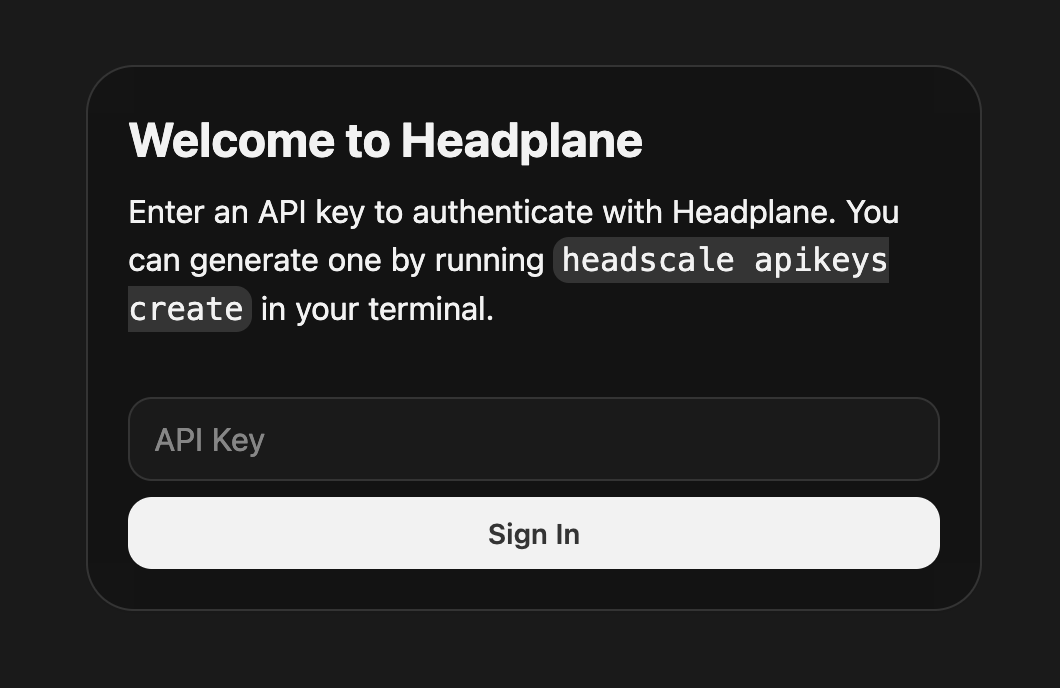


docker exec -it headscale headscale apikeys create --expiration 90d1. Verbindung zu Headscale prüfen
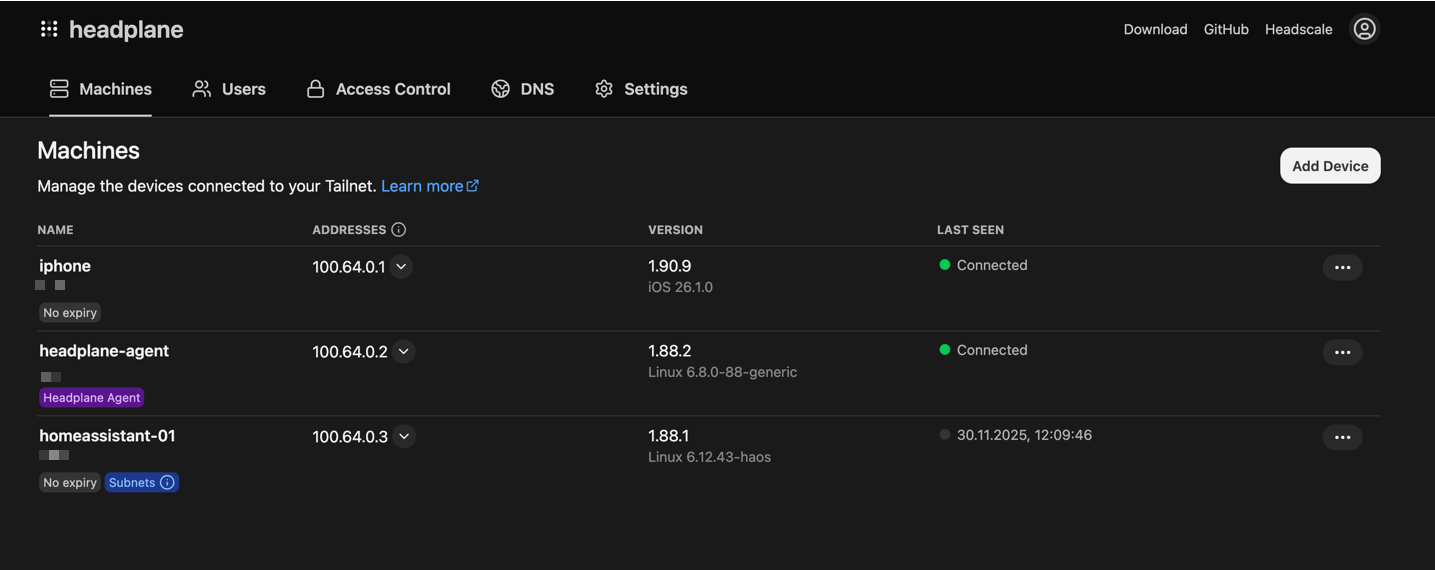
Ziel: Sicherstellen, dass Headplane korrekt mit Headscale kommuniziert.
Was prüfen:
- Status „Connected“ oder „Healthy“
- Headscale-Version wird korrekt angezeigt
- Keine Verbindungs- oder Authentifizierungsfehler
Hinweis:
Headplane nutzt die bereitgestellte Headscale-Konfiguration. Änderungen an ACLs oder DNS werden direkt an Headscale weitergereicht.
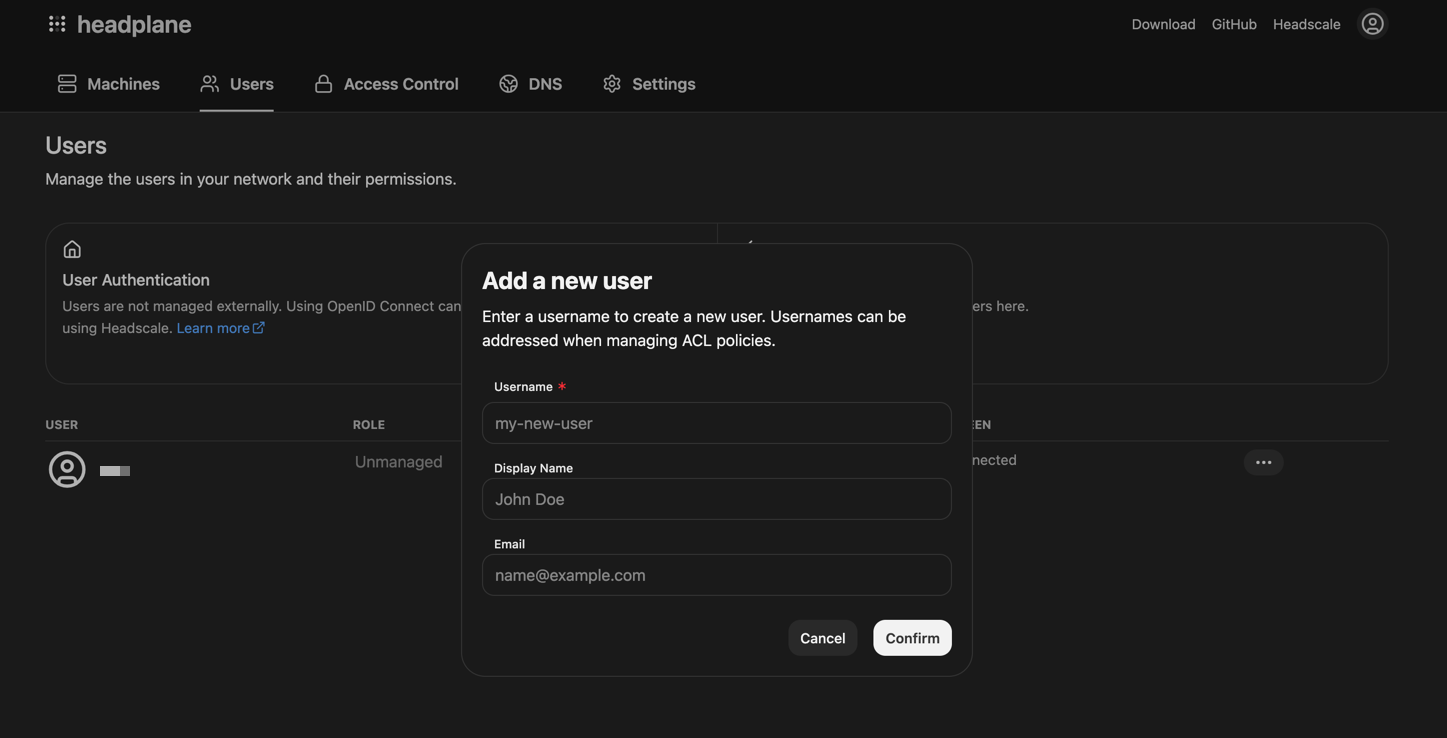
2. Benutzer (Users) anlegen
Ziel: Klare Trennung von Identitäten und Verantwortlichkeiten.
Empfohlene Struktur:
- ein User pro Person oder technischer Einheit
- keine gemeinsamen Accounts
- sprechende Namen (z. B.
admin,server,home,laptop-des-benutzers)
Zero-Trust-Gedanke:
Zugriffsrechte werden nicht über Netzwerke, sondern über Identitäten vergeben.
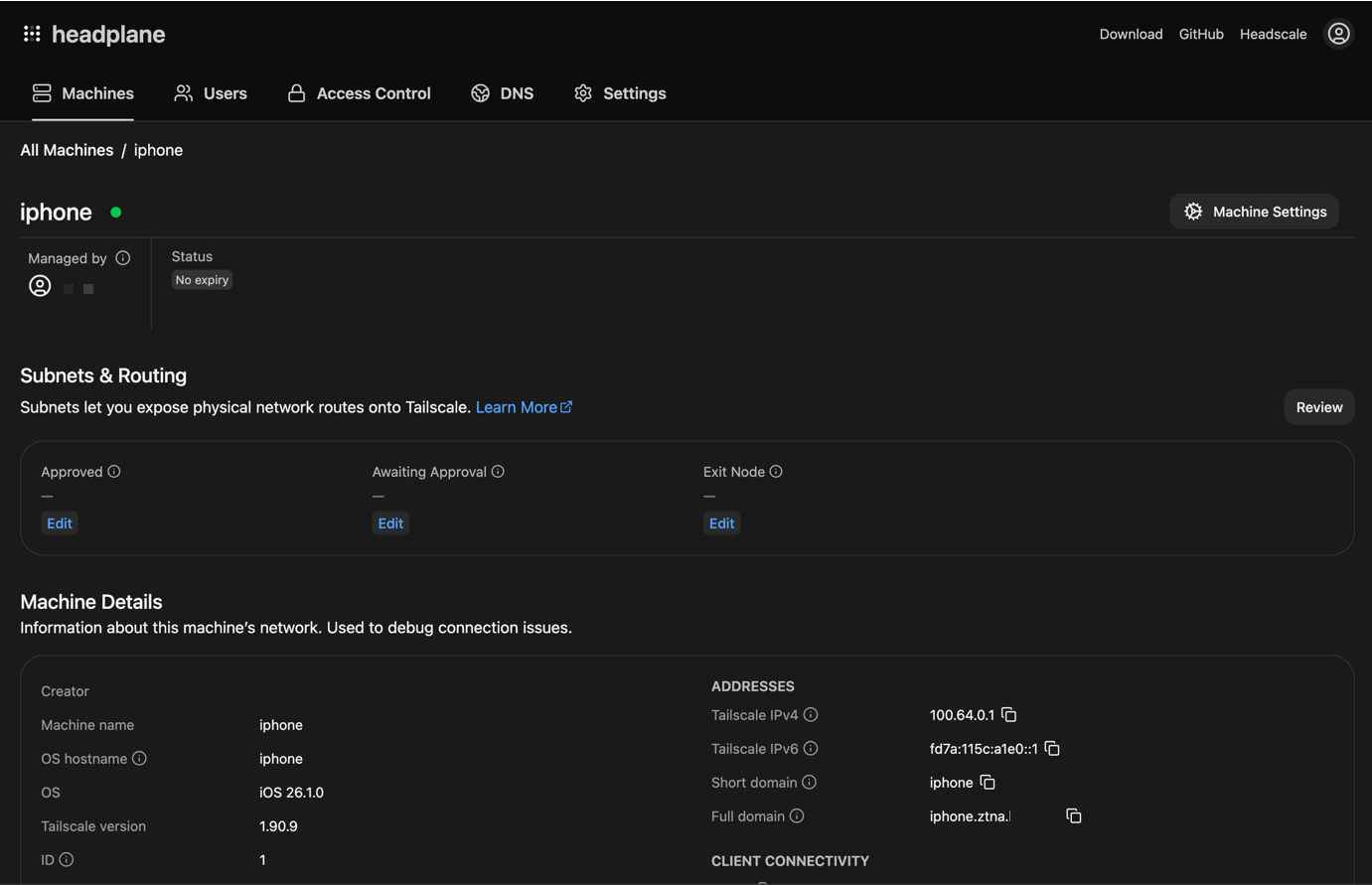
3. Geräte (Nodes) überprüfen und zuordnen
Nach dem ersten tailscale up melden sich Geräte automatisch bei Headscale.
Empfohlene Aktionen:
- Geräten sprechende Namen geben
- Nodes eindeutig einem User zuordnen
- nicht benötigte oder alte Nodes deaktivieren oder löschen
Best Practice:
Geräte regelmäßig prüfen – jedes aktive Gerät ist ein potenzieller Zugriffspunkt.
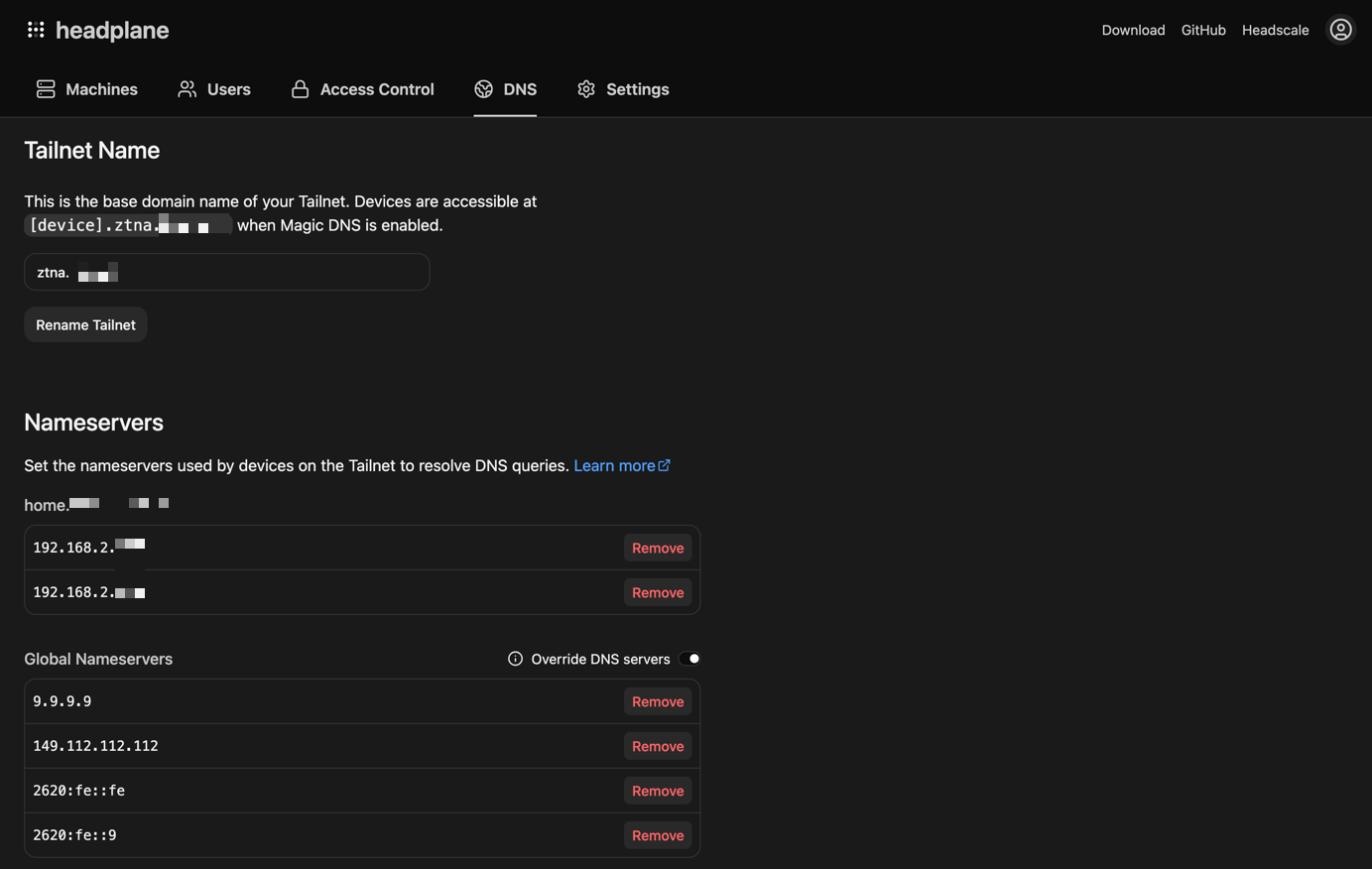
4. MagicDNS & DNS-Einstellungen kontrollieren
Ziel: Einheitliche Namensauflösung innerhalb des Tailnets.
Empfohlene Einstellungen:
- MagicDNS aktiv
- korrekte Base-Domain (z. B. ztna.82qqhpjqxz3w.duckdns.org)
- globale Resolver sauber definiert
- Split-DNS nur gezielt einsetzen
Mehrwert:
Dienste sind unter konsistenten Hostnamen erreichbar – unabhängig vom Standort.
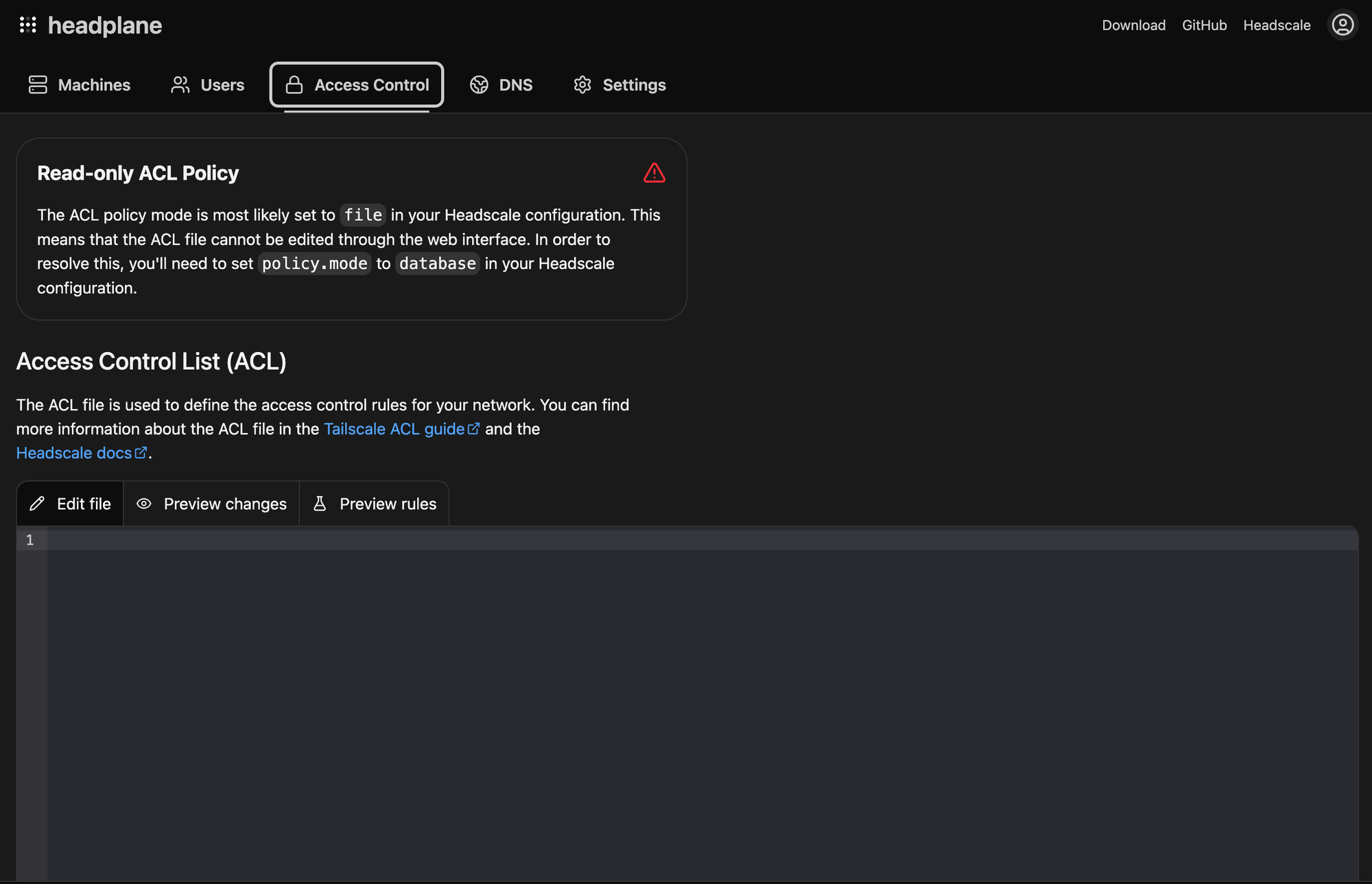
5. ACLs (Zugriffsrichtlinien) initial festlegen
Ziel: Minimale, transparente Zugriffskontrolle nach Zero-Trust-Prinzipien.
Empfohlener Startpunkt:
- zunächst deny all
- gezielte Freigaben pro User / Gruppe
- keine pauschalen „allow all“-Regeln
Faustregel:
Jeder Zugriff muss bewusst erlaubt werden – alles andere bleibt verboten.
6. Namespaces / logische Trennung nutzen (falls vorhanden)
Falls du mehrere Umgebungen betreibst (z. B. prod, lab, home):
Empfehlung:
- logische Trennung über User, ACLs oder Gruppen
- keine Vermischung von Test- und Produktivsystemen
- klare Namenskonventionen
7. Monitoring & Überblick behalten
Ziel: Transparenz über den Zustand des Zero-Trust-Netzwerks.
Regelmäßig prüfen:
- aktive vs. inaktive Nodes
- letzte Verbindungszeit
- neue Geräte
- Policy-Änderungen
Ergebnis der Erstkonfiguration
Nach diesen Schritten ist Headplane:
- sauber strukturiert
- Zero-Trust-konform
- identitätsbasiert
- leicht verständlich für Admins
- transparent im Betrieb
Damit ist die Grundlage geschaffen, um Zugriffe gezielt zu erweitern, ohne die Sicherheit des Gesamtsystems zu gefährden.